外注の日報管理。たったそれだけのことに、20年間ずっと手間をかけてきました。
現場が終わる。会社に戻る。パソコンを起動して、エクセルかデータベースを開く。そこでようやく入力が始まります。疲れて翌日に回す。気づけば週末にまとめて入力。記憶は曖昧になり、数字はざっくりになります。
ゼネコンの大規模現場では顔認証装置を設置して出退勤管理をしているところもあります。ただ、それは現場単位で持ち歩けない。日々の中小規模の物件には適応できません。結局、自分たちの現場では手作業が当たり前のまま何年も過ぎていきました。
現場監督時代からずっとそうでした。独立してからも同じでした。外注先の日報、稼働時間、交通費やその他の経費。管理しなければならないのはわかっている。だけど「パソコンの前に行かないとできない」という壁が、ずっとありました。
20年前から、心の奥でずっと思っていました。これ、どうにかならないのかと。
だから自分で挑戦してみました。
gaichu-appとは
外注先の日報入力をスマホだけで完結させるアプリです。現場の帰り道、車の中、昼休み。いつでもどこでも入力できます。
技術的にはSupabase(データベース・認証)とVercel(ホスティング)をベースに、Next.jsで構築しています。サーバー代はほぼゼロ。自分とAIの力を借りて設計・開発・運用しています。
トップ画面はこれだけです。
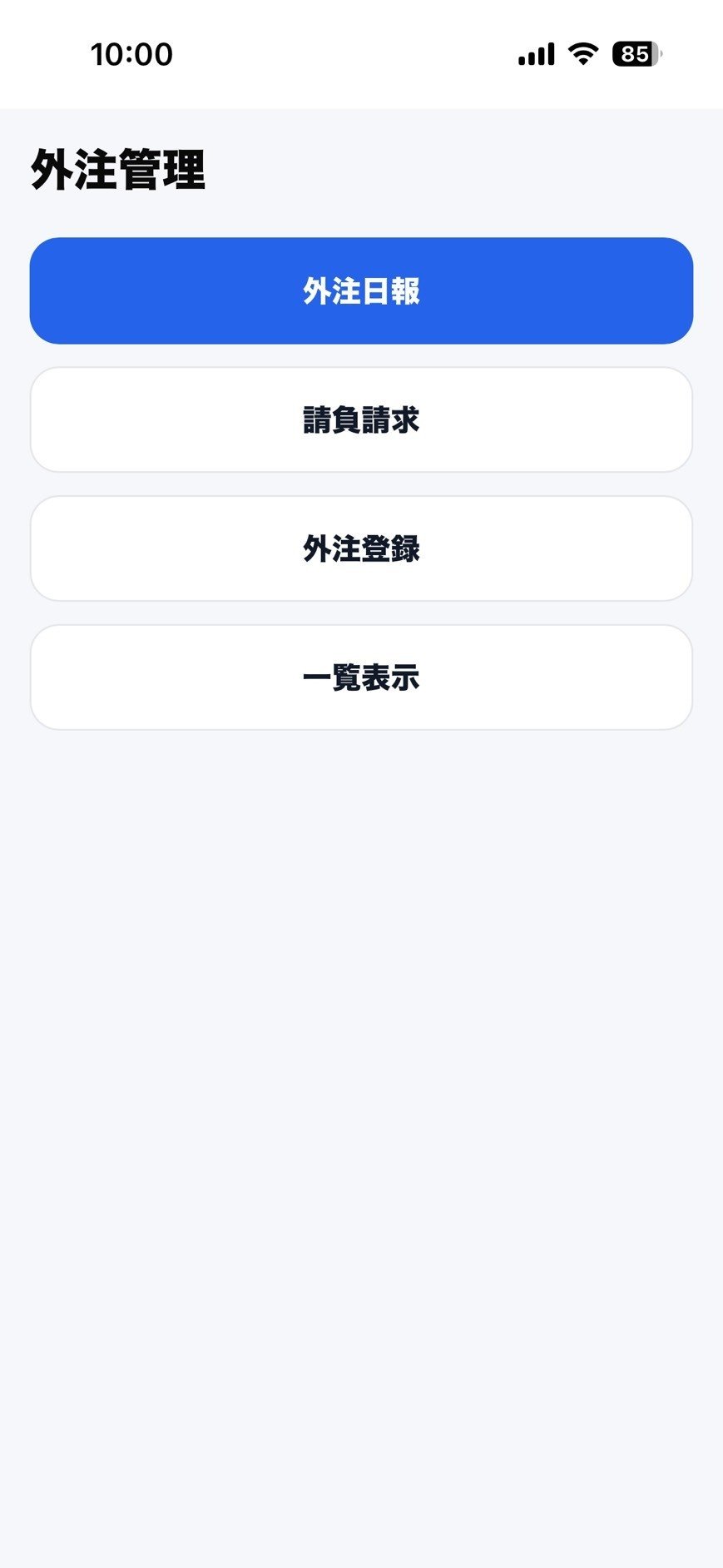
「外注日報」「請負請求」「外注登録」「一覧表示」。4つのボタンしかありません。ここからは実際の操作画面で説明していきます。
STEP 1:外注先を登録する
まず「外注登録」を開きます。
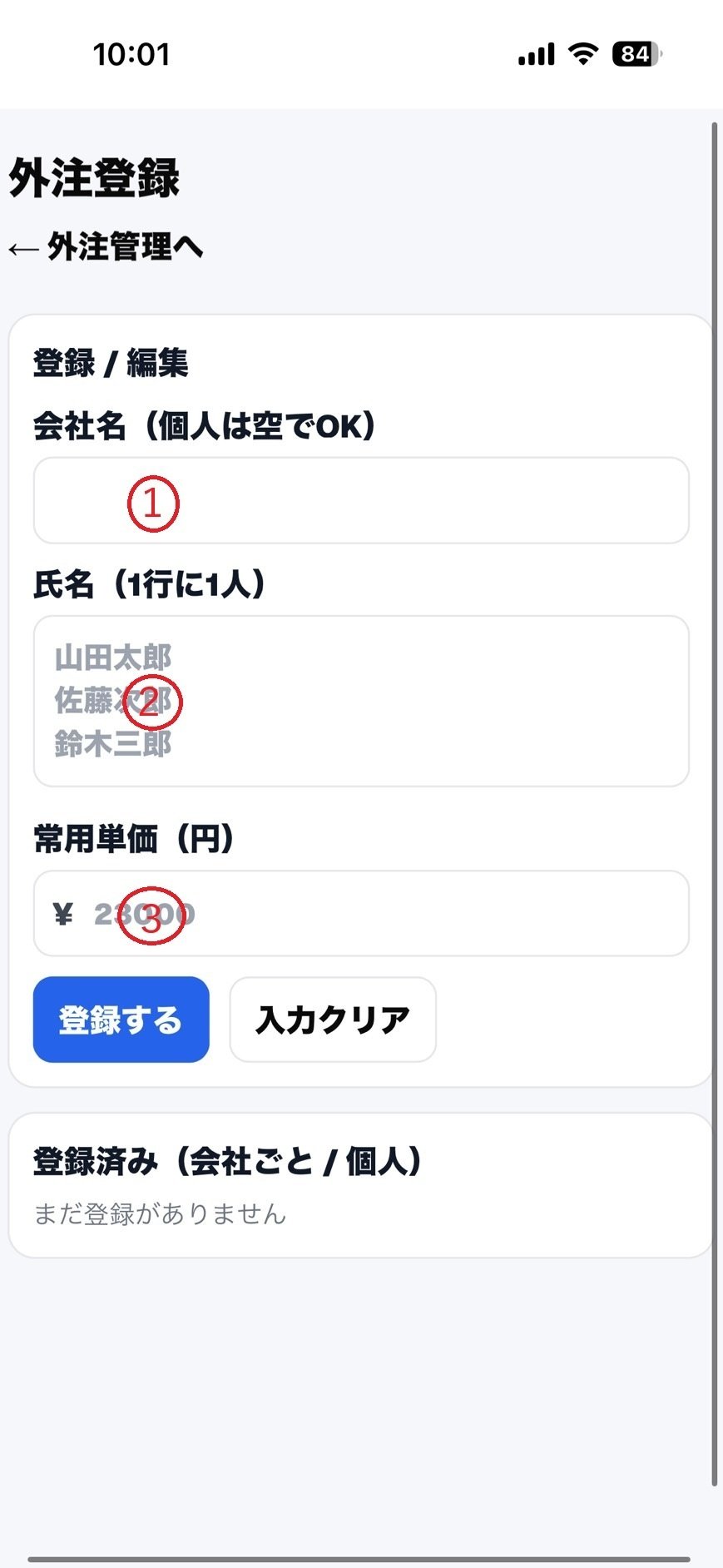
入力するのは3つだけです。
①会社名(個人なら空でOK)
②氏名(1行に1人、複数人まとめて登録できます)
③常用単価
これだけ入れて「登録する」をタップします。
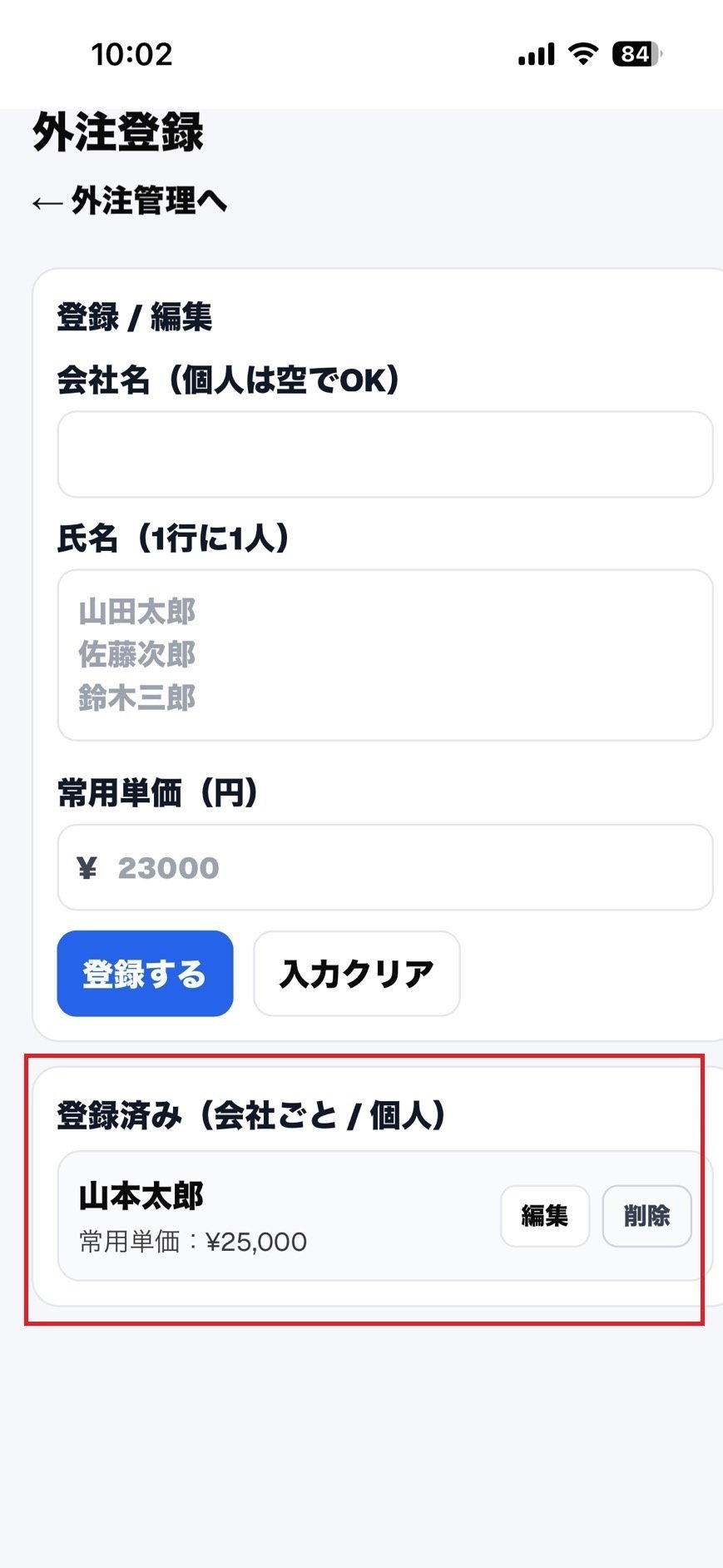
登録が完了すると、下に登録済みの一覧が表示されます。編集・削除もここからできます。一度登録すれば、日報入力のときはドロップダウンから選ぶだけです。
STEP 2:日報入力 ― まず基本情報を選ぶ
「外注日報」を開くと、この画面になります。
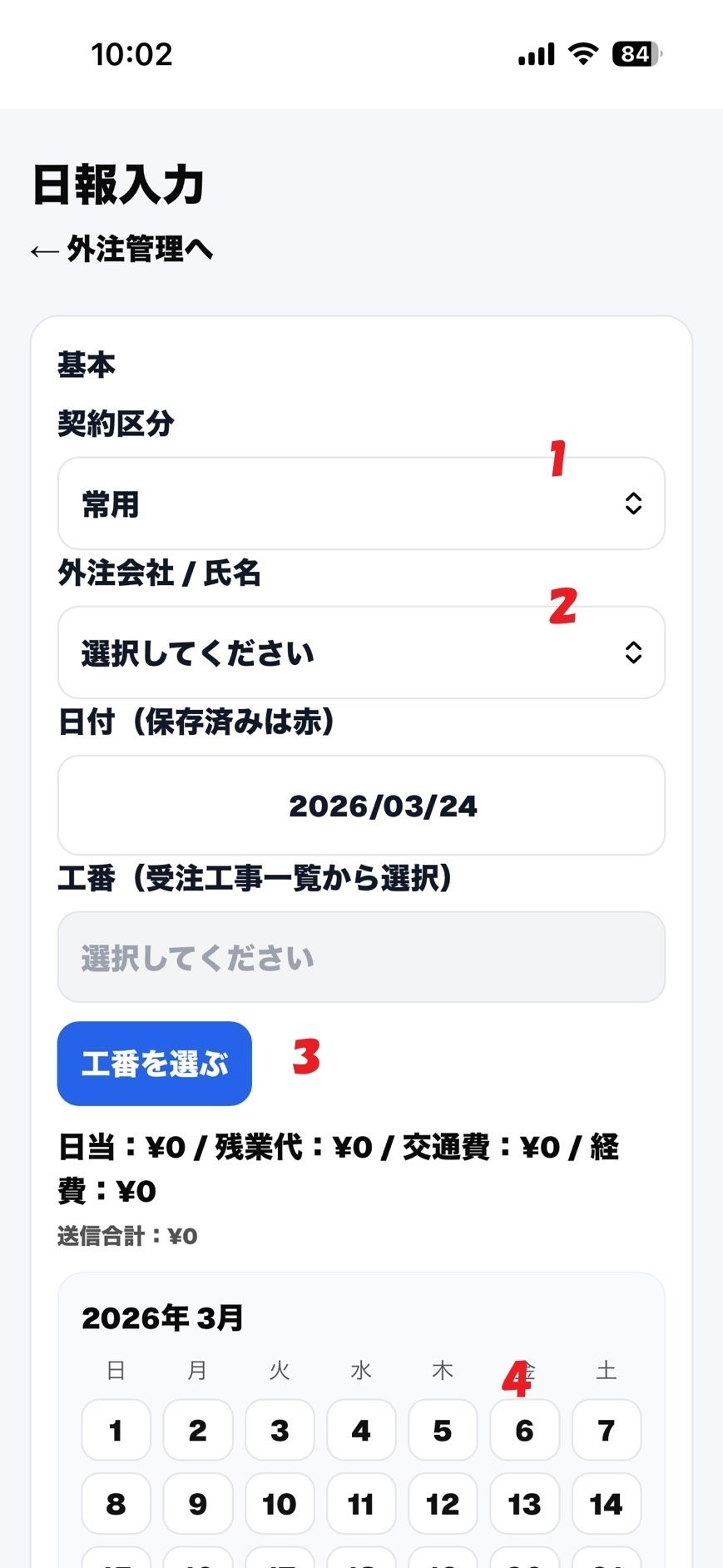
上から順に選んでいきます。
①契約区分(常用 or 請負)
②外注会社/氏名(登録済みのリストから選択)
③工番(受注工事一覧から選択)
契約区分は「常用」と「請負」の2種類があります。常用は日額×時間で計算するパターン。請負は一式金額で発注するパターンです。
請負の場合、日々の単価は発生しません。ただ、単価が発生しなくても外注の日報管理は重要です。誰がいつどの現場に入ったのか、作業内容は何だったのか。これを記録しておかないと、工事の進捗管理も原価管理もできません。
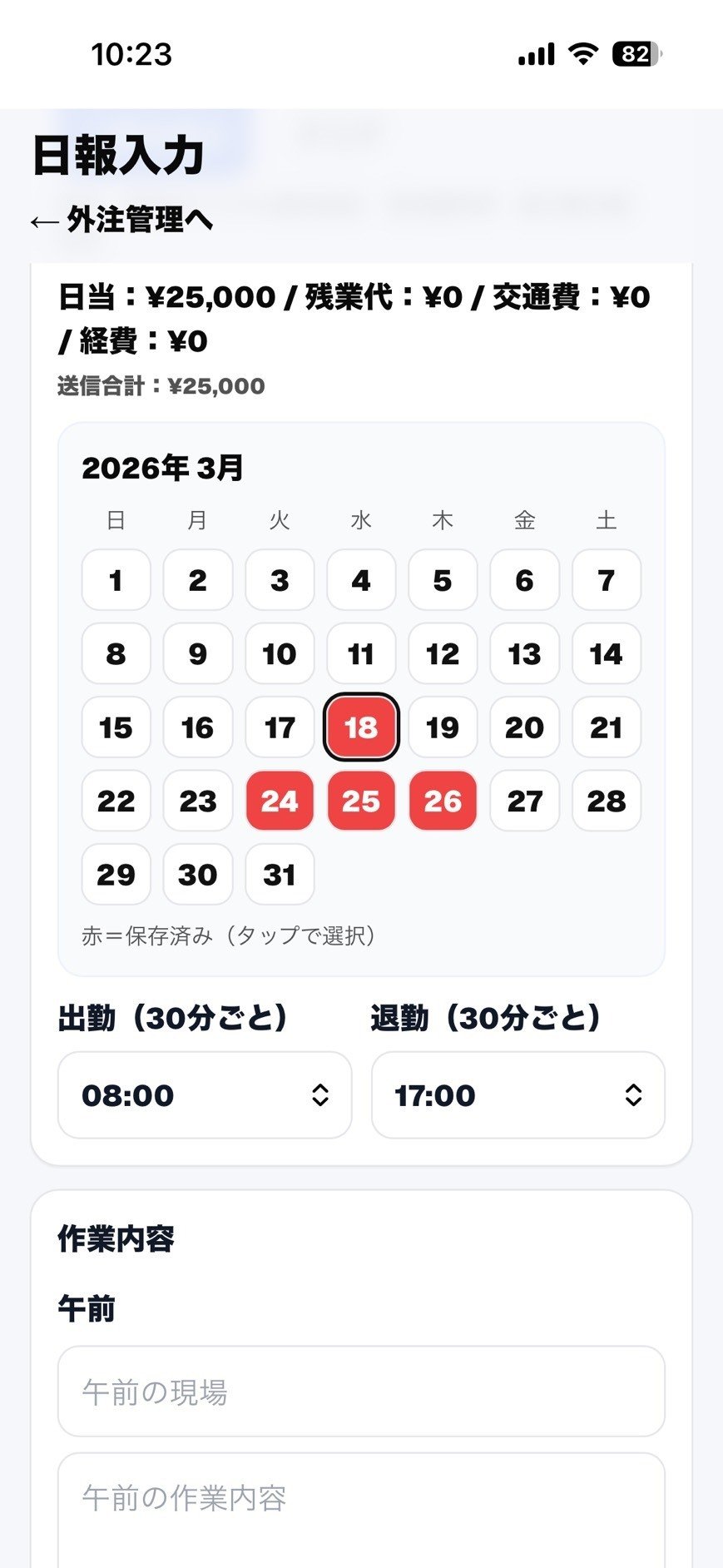
日付は自動で今日が入ります。変えたいときはカレンダーからタップしてください。
STEP 3:外注先を選ぶと日当が自動表示
外注会社/氏名のドロップダウンをタップすると、登録済みの外注先が出てきます。
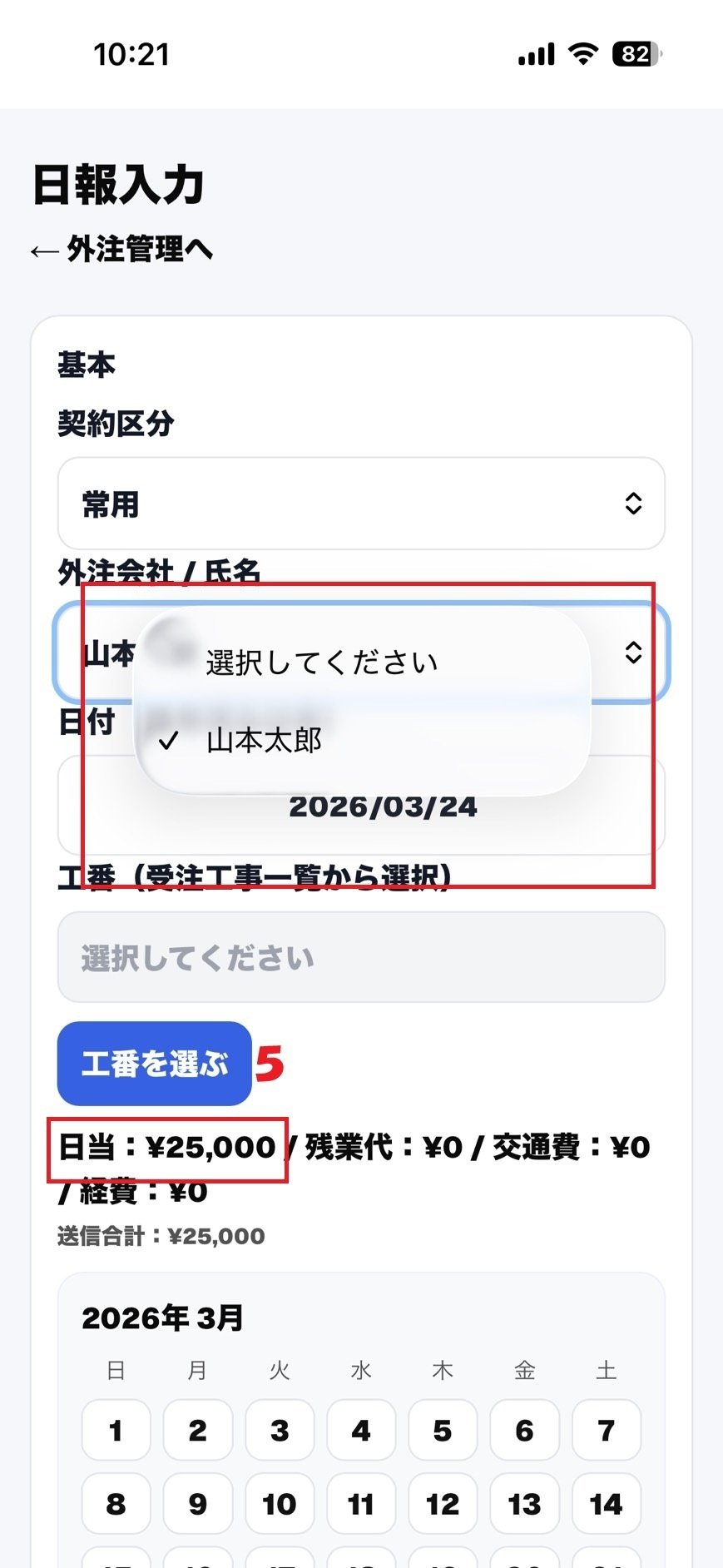
選んだ瞬間に、登録しておいた常用単価が自動で反映されます。画面下に「日当:¥25,000」と表示されているのがわかると思います。いちいち金額を入力し直す必要がありません。
STEP 4:工番を選ぶ
「工番を選ぶ」ボタンをタップすると、受注工事の一覧がモーダルで表示されます。
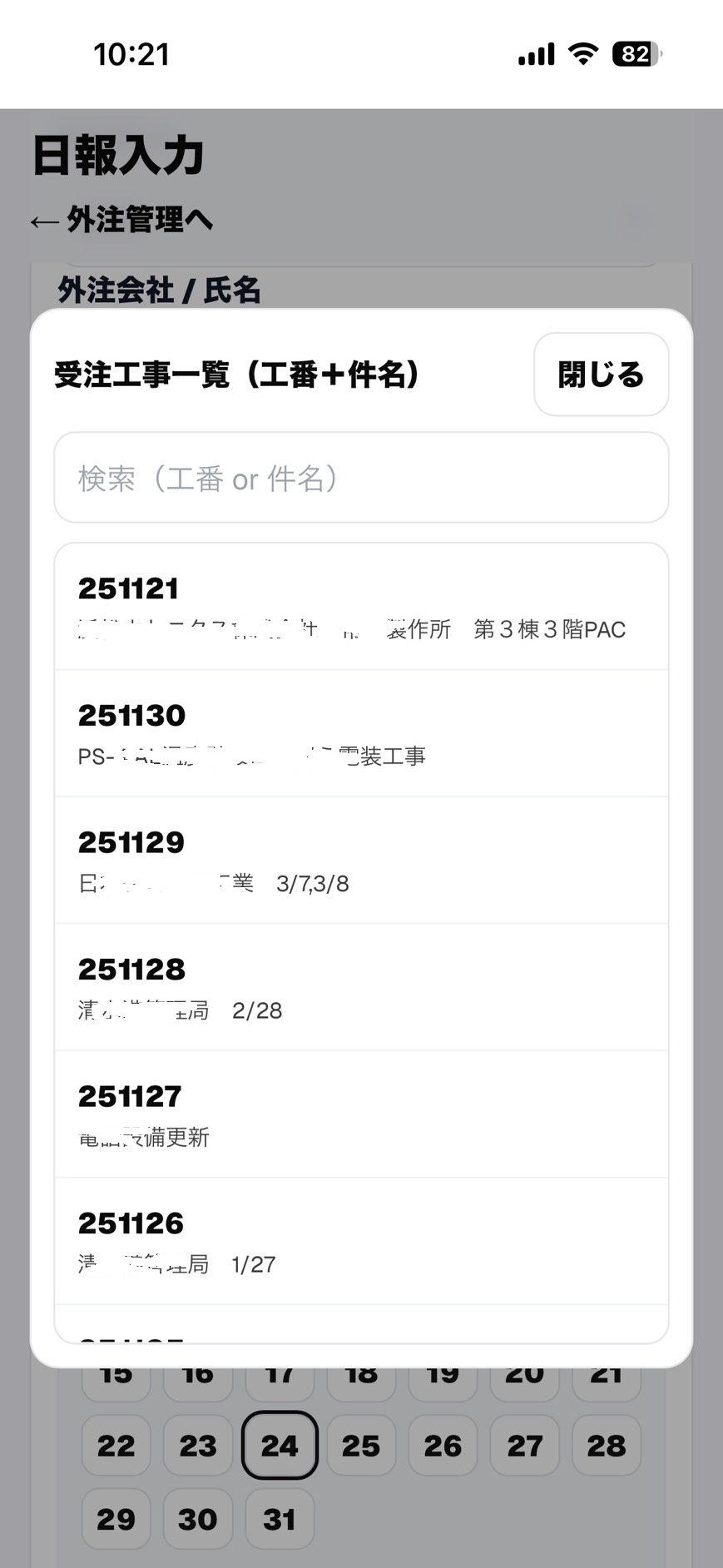
この工事一覧は、別の自社アプリ「kouji-app(工事管理)」と連動しています。kouji-appに登録した受注工事のデータをリアルタイムで参照しているので、工事が増えればこの一覧にも自動で反映されます。工番か件名で検索できます。ここで選んだ工番が、この日報の原価に紐づきます。この「工番との紐づけ」が、後で説明する原価管理への自動連携の起点になります。
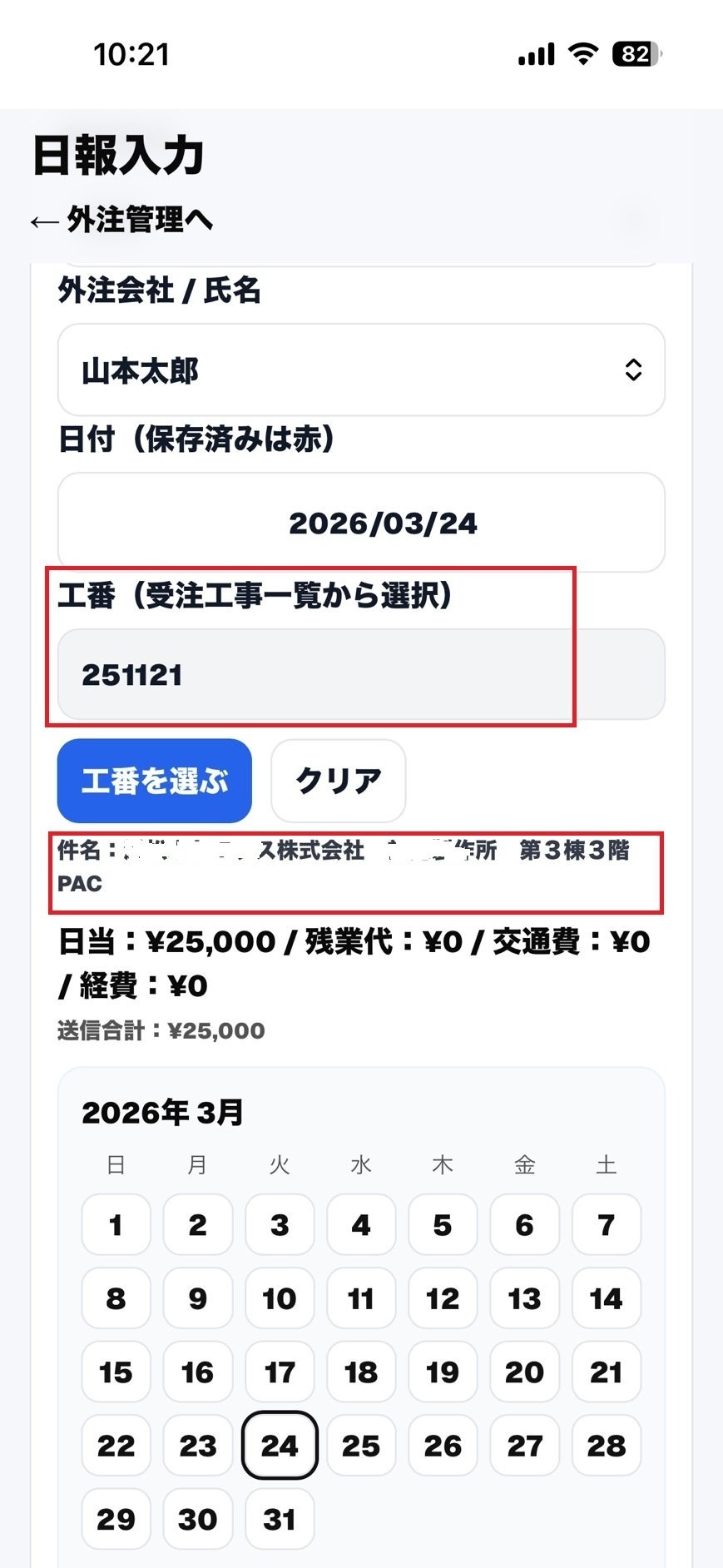
工番を選ぶと、件名が自動で表示されます。どの現場の作業かが一目でわかります。
STEP 5:時間と作業内容を入力する
下にスクロールすると、勤務時間と作業内容の入力欄が出てきます。
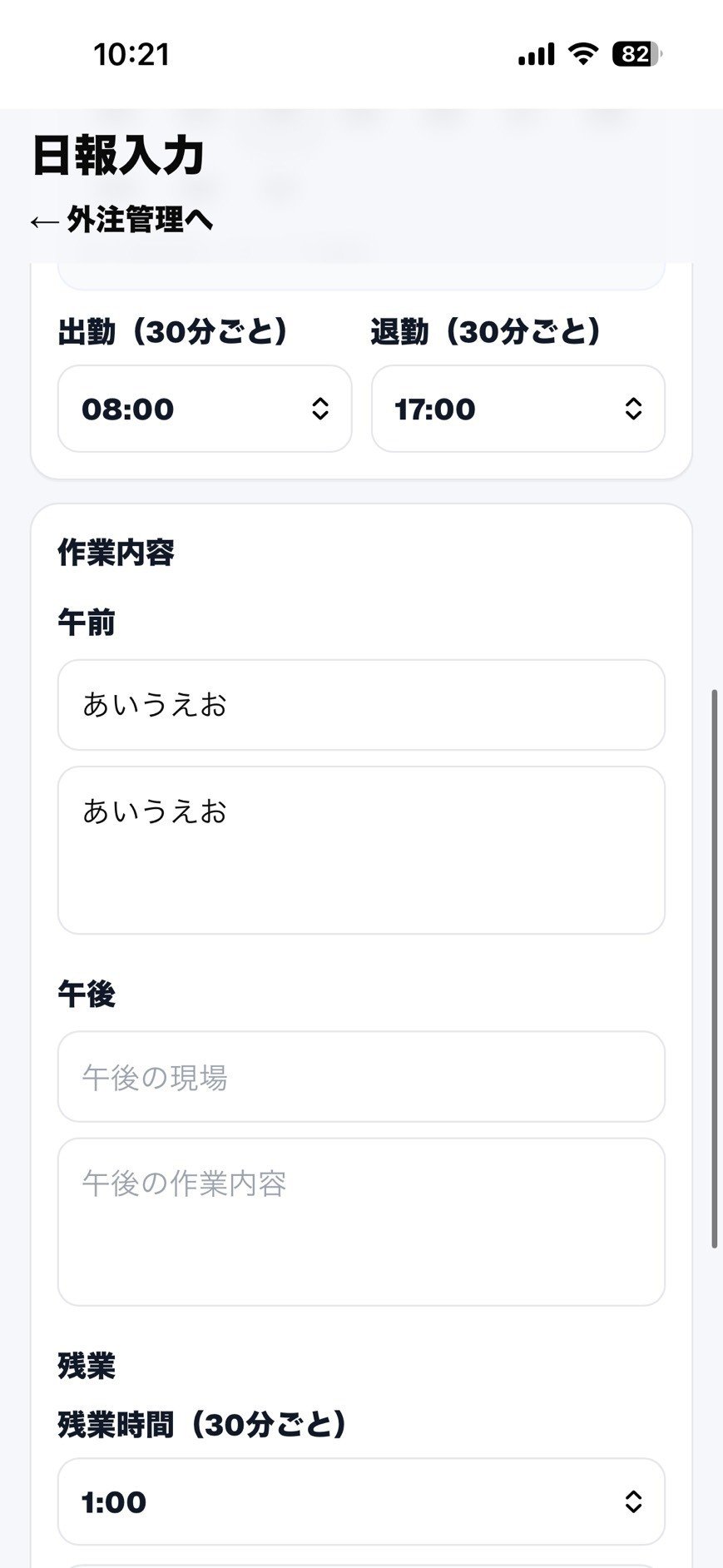
出勤・退勤は30分刻みのドロップダウンです。作業内容は午前と午後に分けて入力できます。現場名と具体的な作業を書いておけば、あとから振り返るときに使えます。
残業があればその下に残業時間を入力します。残業代は単価から自動計算されます。
STEP 6:経費を入力して保存する
さらに下にスクロールすると、経費の入力欄と保存ボタンがあります。
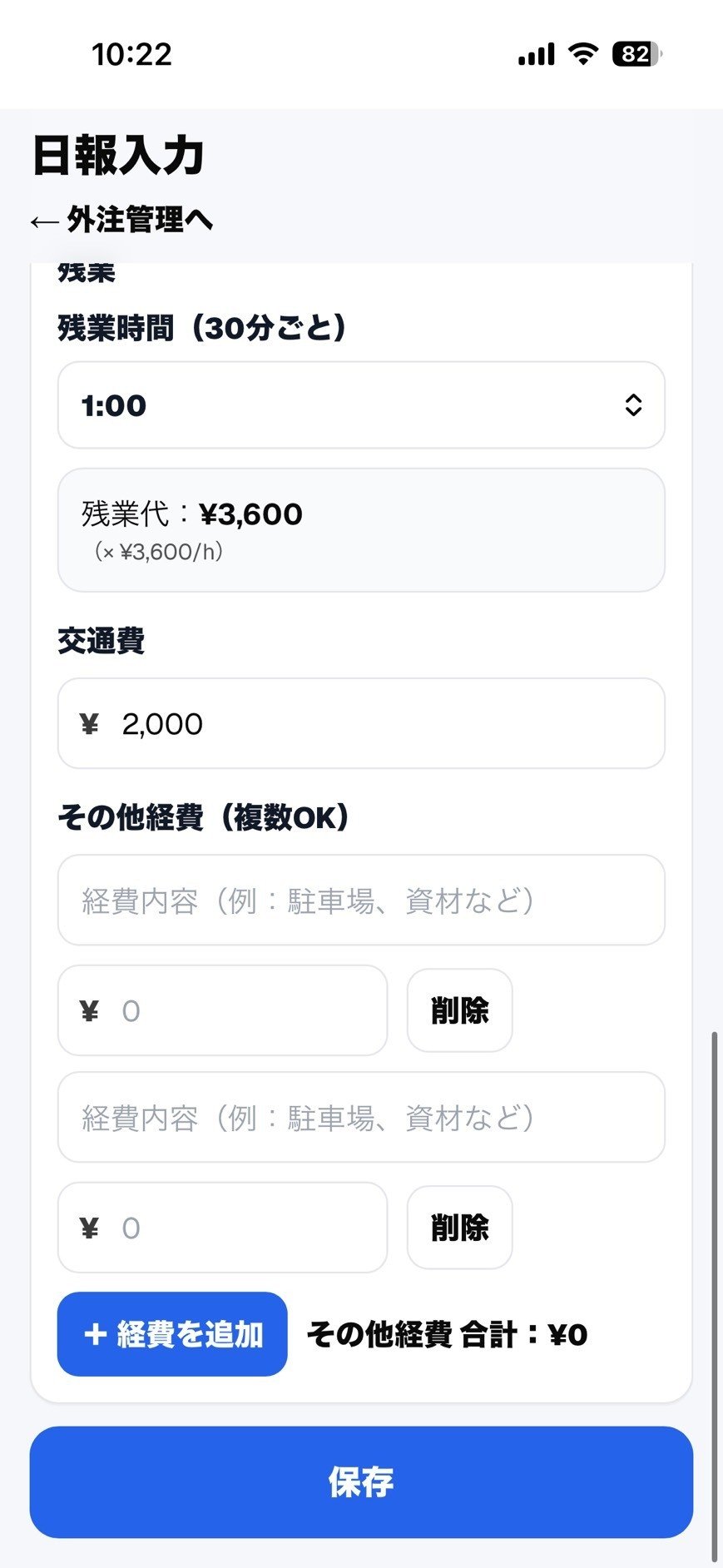
残業代は自動計算済みです。交通費を入力し、その他経費があれば「+経費を追加」で行を増やせます。駐車場代、資材の立替など、何件でも追加できます。
すべて入力したら「保存」をタップ。これで完了です。現場の休憩中にスマホでやれば、2〜3分で終わります。
STEP 7:カレンダーで入力状況を確認する
保存すると、画面上部に送信合計が表示されます。日当・残業代・交通費・経費の内訳と合計金額が一目でわかります。
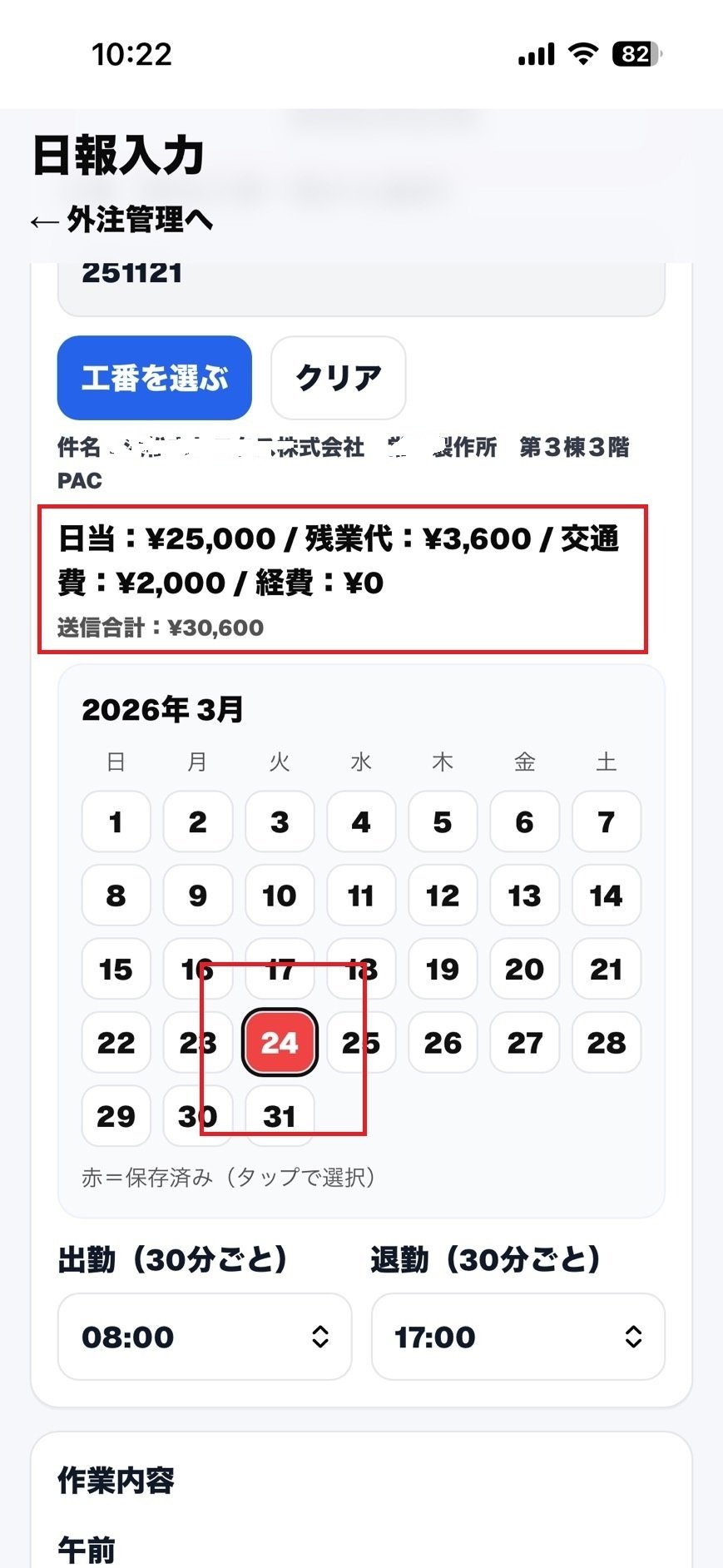
そしてカレンダーです。保存済みの日付が赤く表示されます。どの日が入力済みで、どの日がまだなのか、一目瞭然です。月末の締め処理の前に、抜け漏れがないか一発で確認できます。
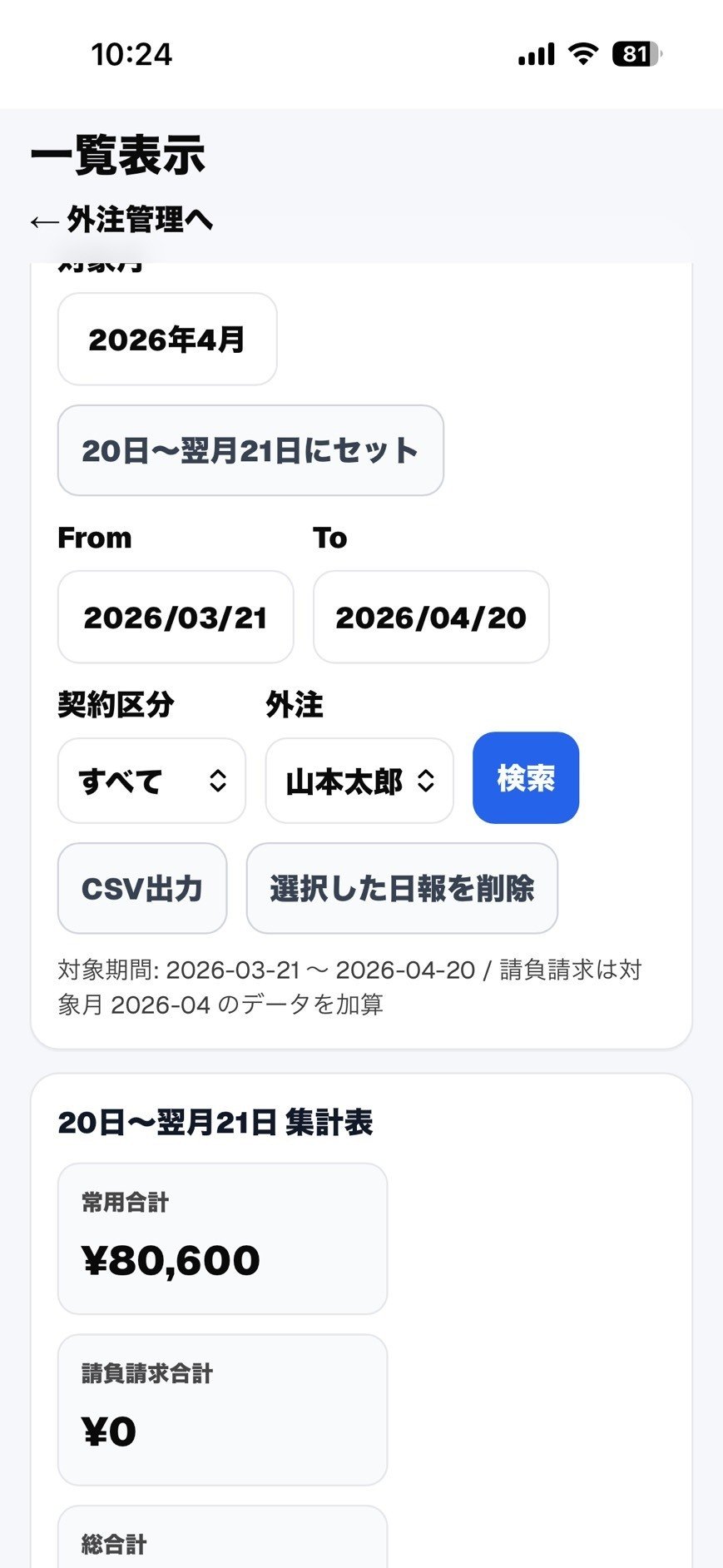
おまけ:一覧表示で月次の集計もできる
「一覧表示」を開くと、対象月・期間・契約区分・外注先でフィルターをかけて検索できます。常用合計、請負請求合計、総合計がまとめて表示されます。CSV出力もできるので、経理処理や請求書との照合にそのまま使えます。
ここで終わらない。原価管理に自動で反映する
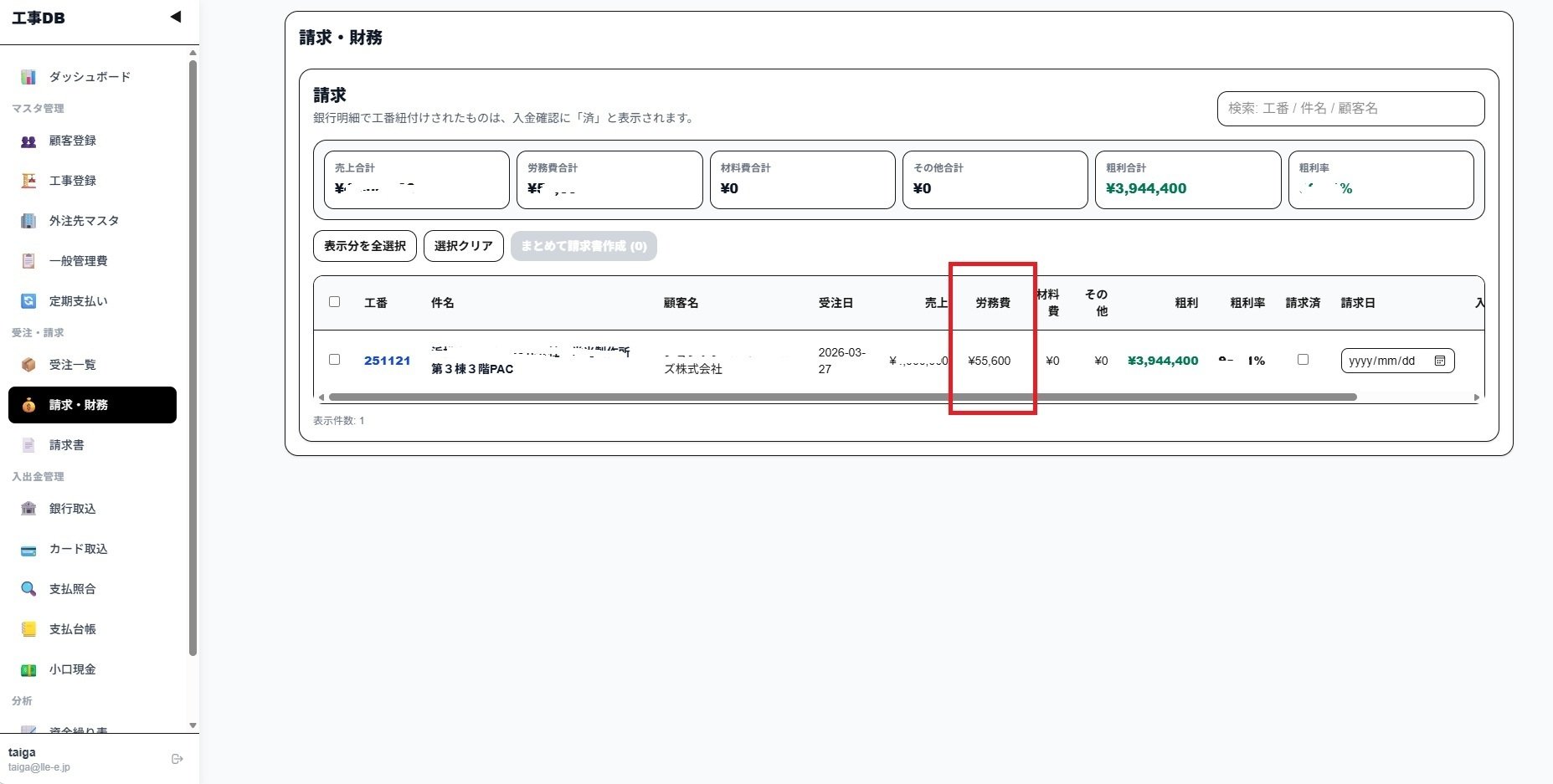
gaichu-appで入力した日報データは、もうひとつの自社アプリ「kouji-app(工事管理)」の原価に自動で反映されます。
画面の「労務費」の列を見てください。gaichu-appで入力した外注費が、工番に紐づいて原価の一部として計上されています。材料費、その他経費と並んで、工事ごとの粗利がリアルタイムで見えます。
さらに、請求書との整合チェックまで自動化しています。外注先から届いた請求書の金額と、日報の合計が一致しているかどうかを突合する仕組みも組んであります。
この話は長くなります。kouji-appの詳しい紹介は次回以降に書きますので、楽しみにしていてください。
なぜ自分で作ったのか
こんな単純な機能ひとつで、「やらなければならない、だけど手間がかかる」タスクが消えます。
パソコンの前に行かないとできなかった作業が、現場のスマホで完結する。思い出しながらの入力がなくなる。翌週まとめて入力することもなくなります。
そしてそこで終わらず、原価管理の労務費に連動し、工事番号に紐づいて原価計算まで自動でやってくれます。請求書との整合も自動です。入力した瞬間から、経営の数字に反映されます。
現場の最前線で自分も手を動かし、なおかつ経営もやらなければならない。その両方をやっているからこそ、「何が本当に必要で、何がいらないか」がわかります。
このアプリには無駄な機能が一切ありません。逆に、自分たちに必要な機能はすべてあります。20年間ずっと感じていた不便を、ようやく自分の手で解決できました。
SupabaseとVercel、そしてAI。テクノロジーの力を借りて、現場と経営をつなぐ。